
老兵不死只是凋零,老人家的文字編輯器。
一鍵安裝
本篇的設定步驟也寫成了腳本:install.sh。執行前請先閱讀檔案開頭的說明,裡面列出會改動哪些檔案、哪些步驟需要手動處理。
curl -fsSL -o /tmp/sublime-text-4-install.sh https://oawu.tw/blog/macos/sublime-text-4/files/install.sh
bash /tmp/sublime-text-4-install.sh- 執行前會先關閉 Sublime Text,有未存檔的分頁請先處理
- 可重複執行,已完成的步驟會略過
安裝步驟
- 官網下載 - https://www.sublimetext.com/download
- 點擊 macOS 下載,完成後移到 應用程式目錄,並開啟
啟用 Packages
-
下載 Package Control - https://github.com/sublimehq/package_control/releases/latest/download/Package.Control.sublime-package
-
下載後檔名是
Package.Control.sublime-package,請改成Package Control.sublime-package(點改成空白) -
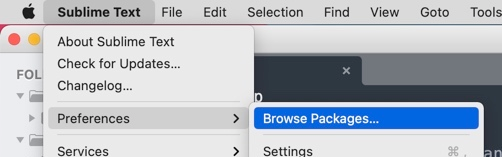
切換到 Sublime Text,左上角 Sublime Text → settings → Browse Packages…
-
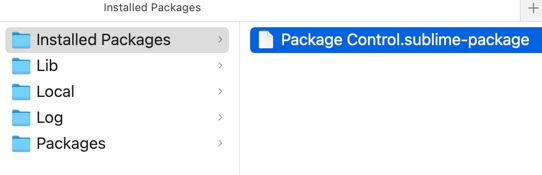
選擇與 Packages 同一層的 Installed Packages,將剛改名的 Package Control.sublime-package 複製進去,如下圖:
-
重新開啟 Sublime Text
快捷鍵設定
-
下載 Default (OSX).sublime-keymap -
Default (OSX).sublime-keymap -
檔名可能為 Default+(OSX).sublime-keymap,請先更名為
Default (OSX).sublime-keymap -
切換到 Sublime Text,左上角 Sublime Text → settings → Browse Packages…
-
進入 User 目錄
-
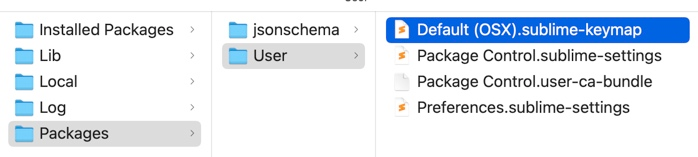
將剛下載的 Default (OSX).sublime-keymap 複製至 User 目錄 內,如下圖:
主題設定
- OA Theme 目錄
-
下載 OA Theme.zip -
OA Theme.zip -
解壓後會是一個名為 OA Theme 的目錄
-
左上角 Sublime Text → settings → Browse Packages…
-
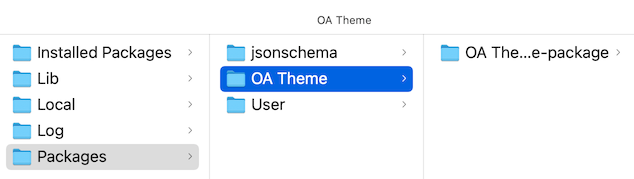
將解壓後的 OA Theme 複製至 Packages 目錄 內,如下圖:
-
- OA Theme Package
-
下載 OA Theme.sublime-package -
OA Theme.sublime-package -
檔名可能為 OA+Theme.sublime-package,請先更名為
OA Theme.sublime-package -
左上角 Sublime Text → settings → Browse Packages…
-
選擇與 Packages 同一層的 Installed Packages,將 OA Theme.sublime-package 複製進去,如下圖:
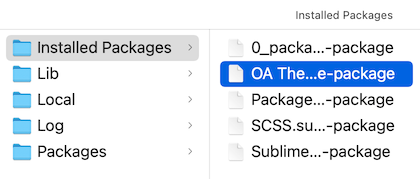
-
安裝套件
- SublimeLinter
- 按
command + shift + p→ 輸入 install 選Package Control: Install Package - 輸入 SublimeLinter,選
SublimeLinter→ 重新開啟
- 按
- sass
- 按
command + shift + p→ 輸入 install 選Package Control: Install Package - 輸入 sass,選
sass→ 重新開啟
- 按
- 安裝 OA Theme
- 按
command + shift + p→ 輸入 theme 選UI: Select Theme - 輸入 oa,選
OA.sublime-theme→ 重新開啟
- 按
- OA Color Scheme
- 按
command + shift + p→ 輸入 color 選UI: Select Color Scheme - 輸入 oa,選
OA Theme/OA Theme.sublime-package→ 重新開啟
- 按
- A File Icon
- 按
command + shift + p→ 輸入 install 選Package Control: Install Package - 輸入 a file icon,選
A File Icon→ 重新開啟
- 按
- Git Blame
- 按
command + shift + p→ 輸入 install 選Package Control: Install Package - 輸入 git blame,選
git blame→ 重新開啟
- 按
- Swift
- 按
command + shift + p→ 輸入 install 選Package Control: Install Package - 輸入 swift,選
swift→ 重新開啟
- 按
- Golang
- 按
command + shift + p→ 輸入 install 選Package Control: Install Package - 輸入 golang,選
golang→ 重新開啟
- 按
環境設定
-
下載 Preferences.sublime-settings -
Preferences.sublime-settings -
左上角 Sublime Text → settings → Browse Packages…
-
進入 User 目錄
-
將剛下載的 Preferences.sublime-settings 複製至 User 目錄,取代原本的同名檔,如下圖:
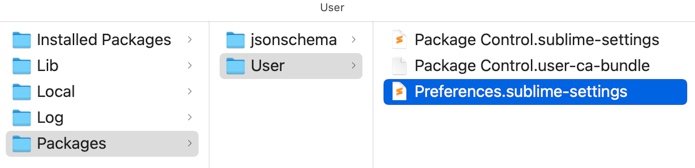
安裝指令
方法有兩種擇一即可:
- 快速完成,終端機執行:
mkdir -p ~/bin && ln -sfn /Applications/Sublime\ Text.app/Contents/SharedSupport/bin/subl ~/bin/subl && { grep -qsxF 'export PATH="$PATH:$HOME/bin"' ~/.zshrc || printf '\n# My bin files\nexport PATH="$PATH:$HOME/bin"\n' >> ~/.zshrc; } && source ~/.zshrc - 步驟完成
- 打開 iTerm2 終端機(若尚未安裝 iTerm2 請先安裝)
- 建立 bin 目錄:
mkdir -p ~/bin - 建立指令捷徑:
ln -sfn /Applications/Sublime\ Text.app/Contents/SharedSupport/bin/subl $HOME/bin/subl - 新增指令:
echo "\n# My bin files\nexport PATH=\"\$PATH:\$HOME/bin\"" >> ~/.zshrc - 重新載入終端機設定:
source ~/.zshrc